
03 - Personal
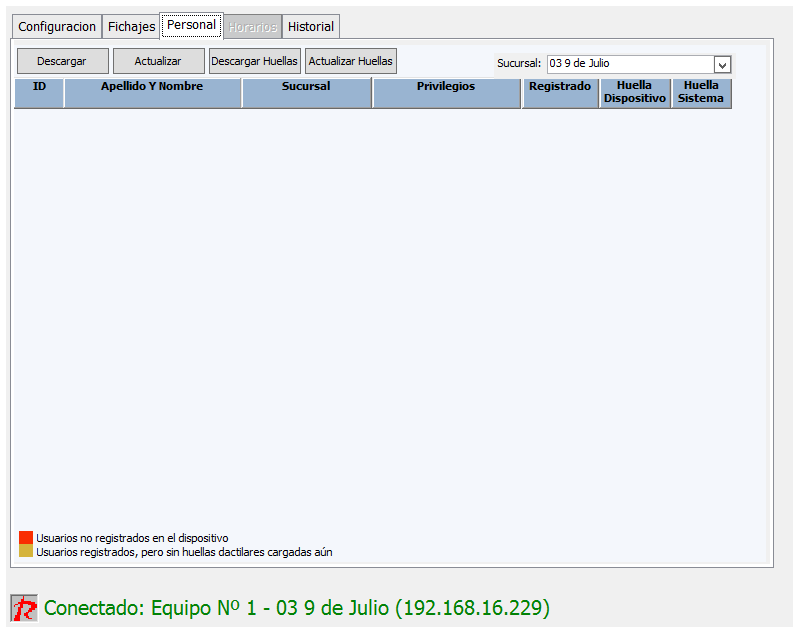
En este apartado, se podrápodrán realizar las tarea de:
- Carga de personal en el dispositivo (de una o varias sucursales)
AdministracióAdministración de huellas (en el caso de que se cuente con la huella en el sistema, sepodrápodrá enviar al dispositivo)
Estos procesos se realizaran sobre el dispositivo que se conecto en la pestaña "Configuración".
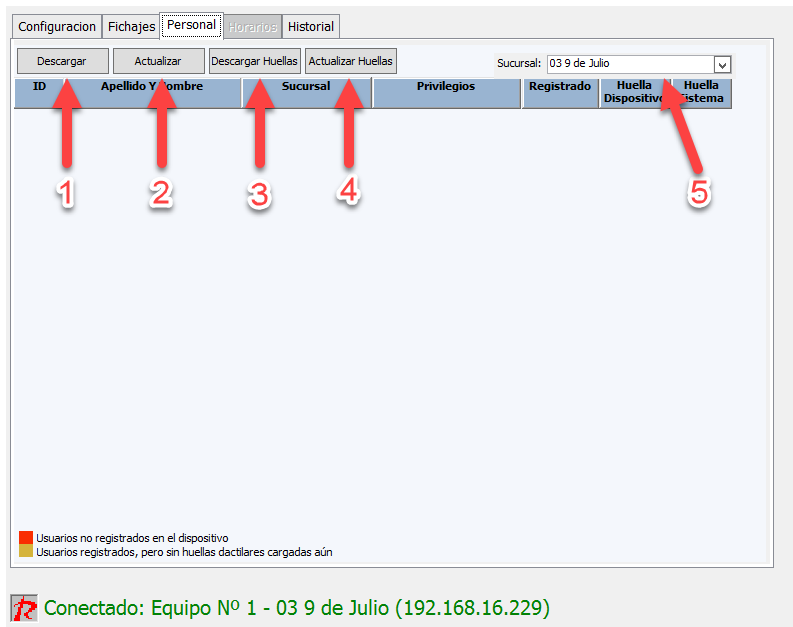
- Descarga los datos del personal de la sucursal seleccionada en el
menúmenú desplegable de la sucursal (Por defecto viene seleccionado el de la sucursal en la que seconfiguróconfiguró el dispositivobiomébiométrico) - Actualiza los datos del personal en el dispositivo
biomébiométrico - Se utiliza para descargar las huellas del dispositivo
biomébiométrico, y actualizarlas en el sistema. - Actualiza las huellas en dispositivo
biomébiométrico, utilizando las guardadas en el sistema MenúMenú desplegable para laseleccióselección del personal con el que se va a trabajar.
TransmisióTransmisión de personal
Utilizando los botones y el menúmenú desplegable explicados en el inciso anterior, se podrápodrá realizar la administracióadministración de personal, tanto de la sucursal a la que pertenece el dispositivo biomébiométrico, como tambiétambién para todas las sucursales.
Se utilizará como ejemplo, el equipo "Nº 1 - 03 9 de Julio (192.168.16.229)", al cual se le transmitirán los datos de la sucursal central
Primero se deberádeberá seleccionar la sucursal, y luego, hacer click en el botóbotón "Descargar".
Una vez que termine de cargar, se mostrarámostrará el personal de la sucursal seleccionadaseleccionada.
NóNótese el color de los mismos. Como se muestra en la leyenda

El personal marcado en Rojo: Personal no registrado en dispositivo
El personal marcado en Amarillo: Personal registrado, pero sin huella cargada en el dispositivo
El personal marcado en Negro: Personal registrado y con huella en el dispositivo.
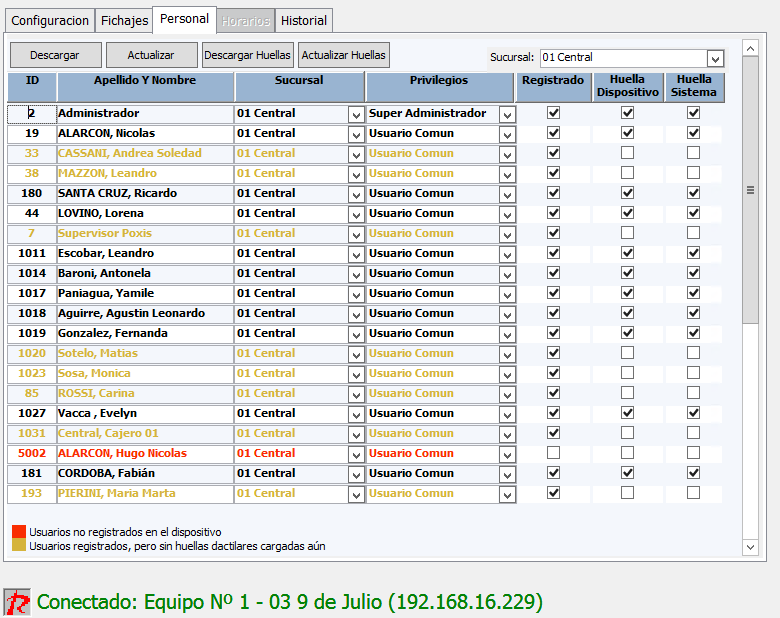
Como se muestra en la imagen, el ID 5002 se encuentra marcado en Rojo indicando que no estáestá registrado en el dispositivo.
Para registrarlo en el dispositivo, se deberádeberá hacer click en "Actualizar". Esto actualizaráactualizará el padrópadrón del personal.
En el caso de que se cuenten con las huellas descargadas en el sistema, tambiétambién se podrípodrían actualizar haciendo click en actualizar huellas.