
Administracion de Ofertas
Desde el modulo de Productos se puede ingresar a la administración de ofertas, estas ofertas funcionan integradas tanto con:
- Linea de caja Hasar.
- Linea de caja Poxis.
- Sistema Pos de Axis ERP.

ABM de ofertas:
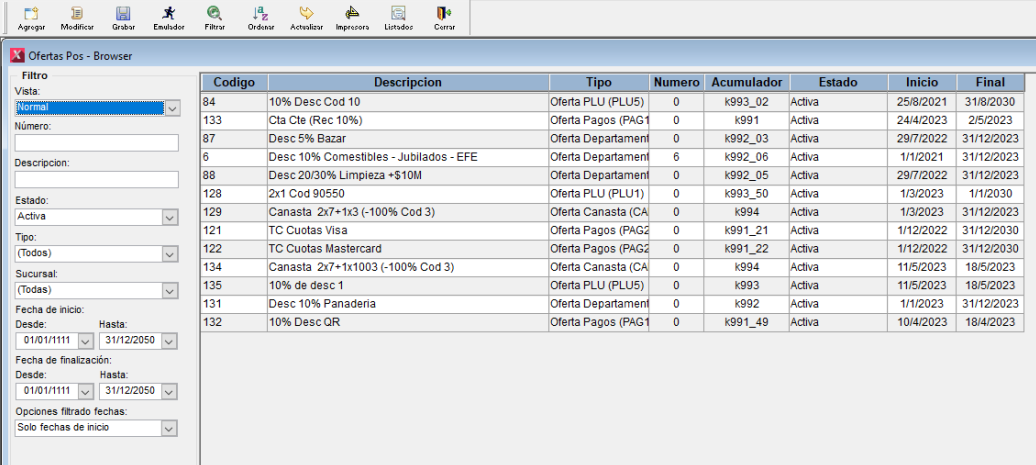
Tipos de ofertas
- Ofertas PLU’s
- Ofertas de Canastas
- Ofertas de Pagos
- Ofertas de Departamentos
Ofertas PLU
La oferta PLU es una oferta que contiene productos. Es decir que la oferta se aplica cuando se vende algún producto que está incluído en esta oferta según lo que establece la misma. Se desplegará un diálogo que consta de dos partes. En la parte superior definiremos como se aplicará la oferta. A continuación explicamos los campos:
- Cantidad: este campo define para que cantidad de productos vendidos la oferta es aplicable, según el valor seleccionado en el campo “Relación”.
- Relación: define si la oferta se aplica cuando se vende una cantidad de productos igual, mayor o menor que la especificada en el campo “Cantidad”. Por ejemplo si defino una relación “Igual a” y una “Cantidad” de 2, esto implica que si se venden dos productos de algunos de los incluidos en la oferta está se aplicará.
- Fórmula: Este campo define lo que hace la oferta, sus valores pueden ser “Descuento porcentual”, “Descuento fijo”, “Recargo porcentual” y “Recargo fijo”. Lo que hace es aplicar la fórmula seleccionada según el valor ingresado en el campo “Valor”
- Valor: Aquí se establece el valor que aplica la oferta en caso de producirse, según lo establecido en el campo “Fórmula”.
- Aplica: Este campo indica si la oferta se aplica al precio unitario del producto o al total de la suma de los productos vendidos incluidos en la oferta. Ahora vemos un ejemplo para entender mejor el funcionamiento. Si por ejemplo seleccionamos en “Relación” el valor “mayor o igual que”, en “Cantidad” ingresamos el valor 1, en “Fórmula” elegimos “Descuento porcentual” ,en “Valor” 5.00 y en “Aplica” elegimos “al importe total”. Esto se interpreta de la siguiente manera: “Si la cantidad vendida de productos es mayor o igual a 1 aplicar un descuento porcentual de 5% al importe total”. Lo que implica que si se venden la cantidad de 1 o más en alguno de los productos que forman parte de la oferta, ésta aplicará un descuento del 5%. En la parte inferior luego se agregan los productos que se desea incluir en la oferta. Cabe aclarar que al buscar un producto puede seleccionar varios a la vez si lo desea, para no ir ingresando uno por uno. Haciendo doble click sobre el producto que desee, este se quitará de la oferta.
Ofertas de Canasta
Esta oferta es similar a la oferta de PLU, sólo que la aplicación de la oferta no se define de manera general para todos los productos incluidos en la misma, sino que para cada producto que compone la oferta se define que fórmula aplicar. La carga de esta oferta es simple. Buscamos los productos que deseamos que formen parte de la oferta y definimos para cada uno la fórmula a aplicar. No podemos elegir si relaciones como en la oferta plu, la relación es siempre de igualdad ( es decir, “si la cantidad vendida es igual a” ). La fórmula y valor funcionan del a misma manera que lo hacen en las ofertas PLU. El sistema no le permitirá dejar productos con fórmula, cantidad o valores sin definir.
Importante: Las ofertas de tipo canasta se aplican solo cuando se compra la canasta tal cual está definida. Es decir que si una canasta incluye 3 productos y se compran 2 no se aplicará la oferta. Se deben comprar todos los productos que incluyen la oferta y la cantidad que se establece de los mismos o más. Si la cantidad vendida de uno de los productos que incluye la canasta es menor que la establecida para el producto, entonces la oferta canasta no se aplicará.
Ofertas Departamentos
Se pueden definir ofertas de departamentos. Es decir ( Carnes, Pollos, Verduras, etc ). Notará que al seleccionar el tipo de oferta departamento se seleccionaran automáticamente todos los tipos de pago. Esto funciona así para el caso de estas ofertas, ya que los medios de pagos son generales a todas. Las mismas se comportan de acuerdo a lo que se define en éste diálogo. Pasamos a explicar los campos abajo: • Código: Id de la oferta, este campo no se puede modificar. • Departamento al que aplica: Acá seleccionaremos para que departamento se aplicará la oferta. En los siguientes campos se define el comportamiento de la oferta. Si el monto vendió se encuentra entre los especificados se aplicar la fórmula seleccionada aplicando el valor según lo ingresado en el campo “valor”. Veremos que hay una parte opcional debajo, esto es por si queremos aplicar otra fórmula en caso de que el monto supere el monto máximo que hemos establecido.
Ofertas de Pagos
Este tipo de oferta se aplica a lo pagado, o mejor dicho el monto que nos compra el cliente. La carga de ésta oferta es la misma prácticamente que la de departamentos, solo que no seleccionará a que departamento se aplica, ya que este tipo de oferta tiene en cuenta sólo el monto comprado. Su lógica es la misma que la de departamentos, el monto del ticket está entre los definidos, se aplica la fórmula seleccionada de acuerdo al valor ingresado. También tenemos la cláusula opcional para que, cuando el monto es superior al tope establecido, se aplique otra fórmula. Importante: el sistema sólo le permitirá ingresa una oferta por tipo de pago. Por ejemplo si nosotros definimos una oferta de pagos para pago efectivo y visa, al tratar de ingresar otra oferta que contemple los mismos tipos de pagos o alguno de ellos el sistema nos avisará que no podremos ingresar está oferta ya que el medio de pago está incluído en otra. La única manera es eliminando la oferta anterior o quitando ese medio de pago de la misma. Esto está hecho de esta manera ya que las cajas hasar sólo permiten una oferta de pago por tipo de pago.
Ofertas PLU:
En este tipo de oferta lo que se hace es definir una oferta que se aplica a un conjunto de productos. Su comportamiento se define una sola vez, se puede definir la cantidad de unidades a partir de las cuales se aplica la oferta, definir un descuento fijo o porcentual. Luego de definir como se comporta la oferta, se agregan los productos que van a formar parte de la misma. Esto se propone por medio de un browse en el cual se pueden agregar a la oferta múltiples productos de una sola vez. A nivel caja Hasar, la oferta se aplicará cada vez que se venda un producto que está contenido en esta oferta si es que la venta de este cumple con las condiciones definidas en la oferta.
En el comportamiento de esta oferta podemos decidir si el descuento se aplicará sobre el importe total o sobre el importe unitario del producto. Por ejemplo, si se venden dos unidades del producto se puede aplicar el descuento sobre lo que vale una sola unidad o sobre el monto de la cantidad por el precio de la unidad ( P. Unit / Desc o bien ( P.Unit. * Unidades ) / Desc ).
Un dato a tener en cuenta es la definición de cupones para esta oferta, ya que, de definir un cupón este se imprimirá en la caja por cada producto vendido que contiene la oferta. Es decir, que si se venden 3 productos que forman parte de la oferta en un mismo tique, se imprimirá un cupón por cada producto vendido, dando el total de 3 cupones para el ejemplo citado.
Talones o cupones de oferta
Si al cargar la oferta se estableció la opción “Cupón” como activa. Se podrá ingresar un cupón para la oferta en cuestión. Simplemente deberá ir completando la columna “Texto” con el texto que usted desea que aparezca en el cupón. Tenga en cuenta que la columna “Imprime” para las líneas que se desea que aparezcan debe estar activada, de lo contrario estás líneas no serán tenidas en cuenta a la hora de imprimir el cupón. Importante: Cuando el tipo de oferta es plu tenga en cuenta que por cada producto que se venda que forma parte de la oferta, se imprimirá un cupón. Es decir si se venden 5 productos incluídos en la oferta plu y ésta tiene un cupón asociado, se imprimirán 5 cupones.
Eliminar ofertas Puede eliminarlas directamente desde el browser, seleccionando la oferta que desea eliminar y seleccionando la opción “Borrar” del menú. O bien al editar una oferta con el abm, si selecciona borrar la misma será eliminada.
Edición de ofertas Una vez que se graba la oferta no podrá cambiar el tipo de la misma. Pero si podrá editar el comportamiento, fórmulas, valores que aplica o productos que están incluídos en ella cuando lo desee. También puede modificar el cupón que la oferta tiene asignado o eliminar el mismo en cualquier momento, destildando la opción.
Tips Generales Una oferta de canastas tiene prioridad sobre cualquiera de las otras ( deptos y plu ) asi no le des prioridad a las de canasta sobre ellas. Siempre tiene prioridad la de canasta, lo cual tiene su lógica ya que la oferta de canasta solo se aplica cuando compran exactamente los productos estipulados en la configuración de la oferta.
Al darle prioridad a una de plu esta prioridad si se respeta en caso de que el producto esté en una oferta de deptos también. Por defecto sino no damos prioridad a la de plu siempre se aplica la de deptos.
Respecto a los acumuladores, una vez que hacemos el cierre, si bien en el ticket se aplica una de las ofertas, en el caso de tener un mismo producto en ofertas de plu y deptos al menos se acumulan en los dos acumuladores aunque en el ticket solo se aplique una.