
Obtención de reportes AFIP 2G (Axis) prueva
Estimado cliente:
Con el fin de comenzar con el proceso de obtención y presentación de los reportes de los impresores fiscales de segunda generación, a continuación detallamos los pasos necesarios para realizar esta tarea.
Intelectia IT
Quedan excluidos los siguientes tipos de puntos de venta:
● Puntos de venta electrónicos.
● Impresores fiscales de primera generación.
Consideraciones generales:
● Se deben obtener los reportes desde la primera Zeta del impresor fiscal.
● Se deben obtener los reportes de forma que un reporte contiene la información de la venta de 7 días, de esta forma los rangos de fechas a obtener siempre serán:
|
Número |
Desde |
Hasta |
Días |
|
1 |
01/01/2022 |
07/01/2022 |
7 |
|
2 |
08/01/2022 |
14/01/2022 |
7 |
|
3 |
15/01/2022 |
21/01/2022 |
7 |
|
4 |
22/01/2022 |
31/01/2022 |
9 |
● El impresor fiscal no estará disponible para imprimir comprobantes nuevos mientras se realiza este proceso.
● El proceso se debe realizar periódicamente los días 1,8,15 y 22 del mes.
Obtención de reportes
Se debe realizar el proceso desde la Terminal que tiene conectado el impresor fiscal utilizando el programa “Spool”.
- Presionar la X en el spool e iniciamos sesión.
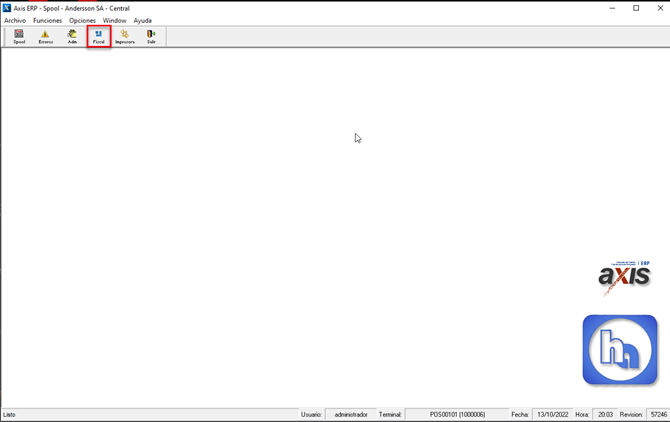
- Presionar el botón Fiscal:
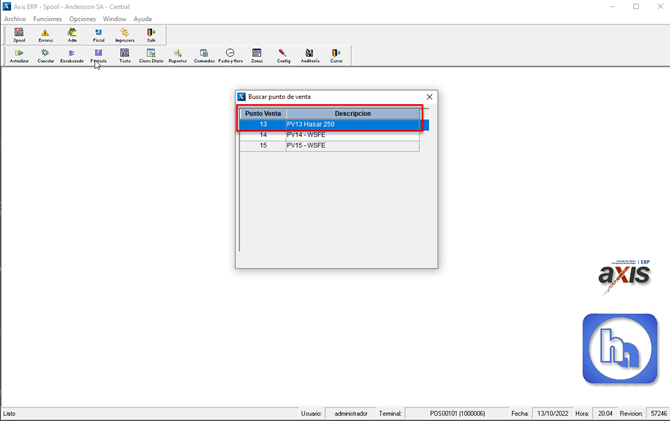
- Seleccionar el punto de venta del cual se van a obtener los reportes:
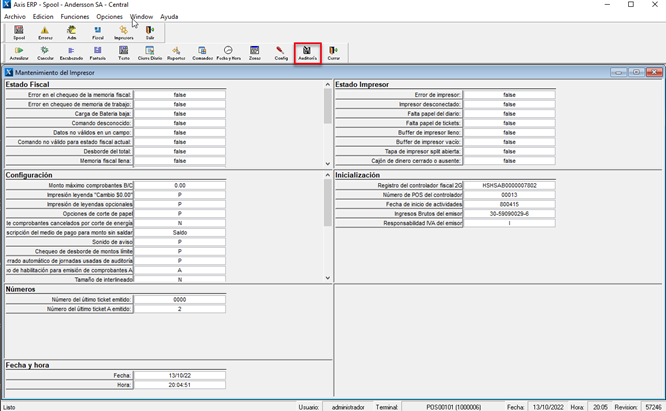
- Presionar el botón Auditoría:
- Setear parámetros para la descarga:
- La primera descarga de archivos debe incluir la primera Zeta, por lo tanto tendrán que buscar en el sistema la fecha desde la cual utilizan el punto de venta.
- Ruta de descarga: Se debe utilizar la carpeta del sistema la cual puede ser
- C:\Sistemas\Axis\AFIP\000+[Número punto de venta].
- D:\Sistemas\Axis\AFIP\000+[Número punto de venta].
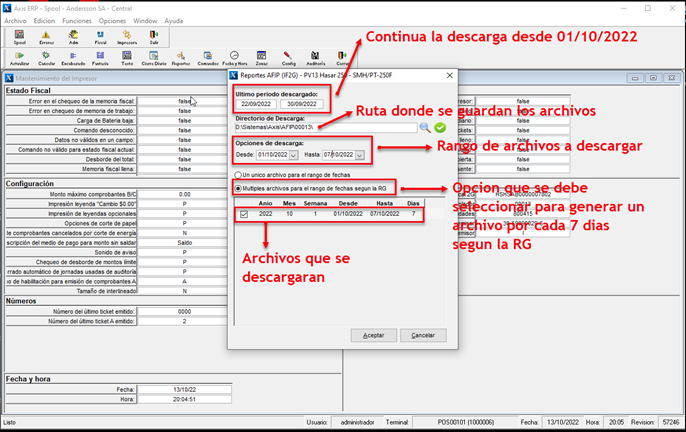
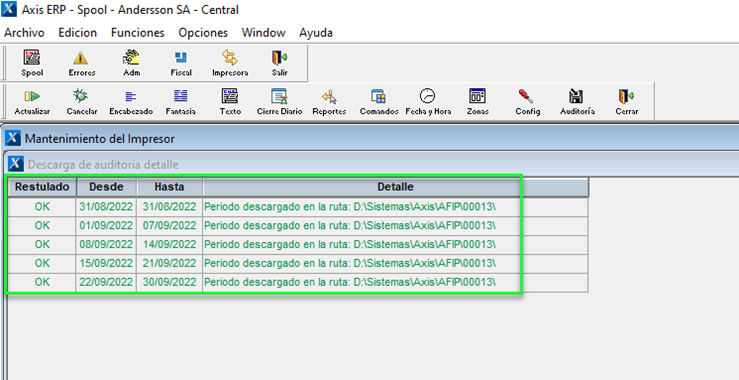
- Una vez finalizado el proceso el sistema informará el resultado de la siguiente forma:
Presentación de archivos
Diariamente se ejecutará un proceso en el servidor el cual se encargará de quitar los reportes obtenidos anteriormente de la terminal pasandolos a un repositorio común para su posterior presentación.
Una vez finalizada la obtención deberá comunicarse con la oficina de Intelectia para configurar la presentación de los reportes en una terminal.
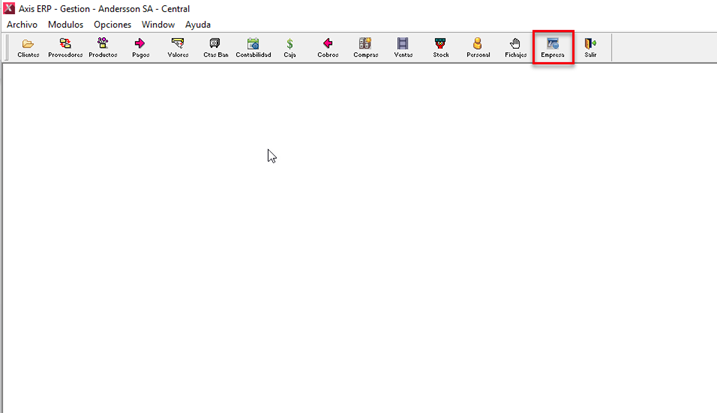
Para la presentación se utilizará el sistema “Gestión”
- Presionar el botón Empresa:
- Presionar el botón R-AFIP-2G:
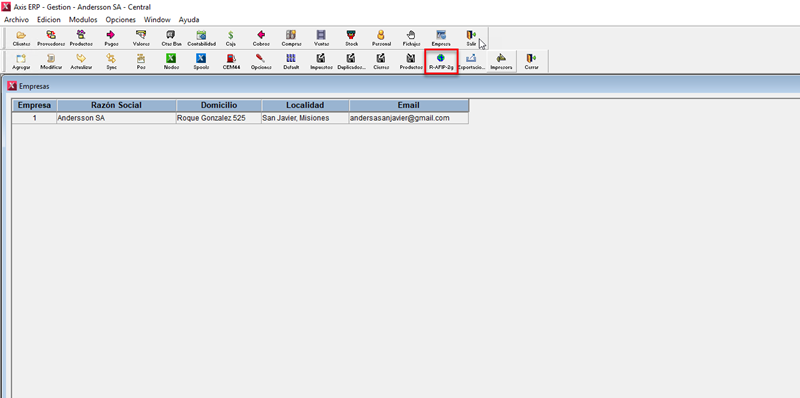
- Se realizará un escaneo del repositorio común y se mostrarán en pantalla los reportes ya presentados y los pendientes de presentación.
- Filtro: Se puede tildar la opción de ver solo novedades para no ver los reportes ya presentados anteriormente.
- Colores:
- Verde: Reporte no presentado.
- Negro: Reportes ya presentado.
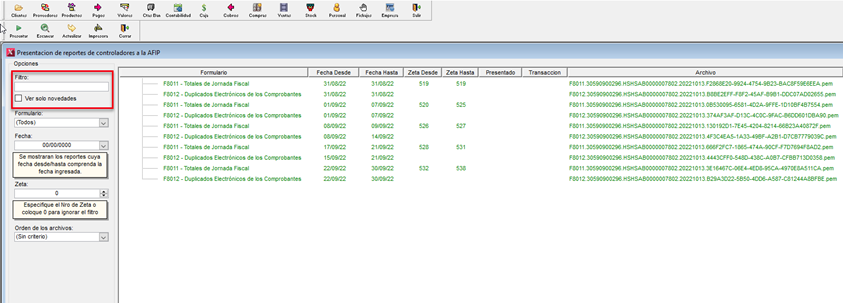
- Presentar: Para este paso se deben seleccionar/pintar todos los reportes en verde y seleccionar la opción Presentar de arriba a la izquierda o dar click derecho y Presentar archivos a la AFIP.
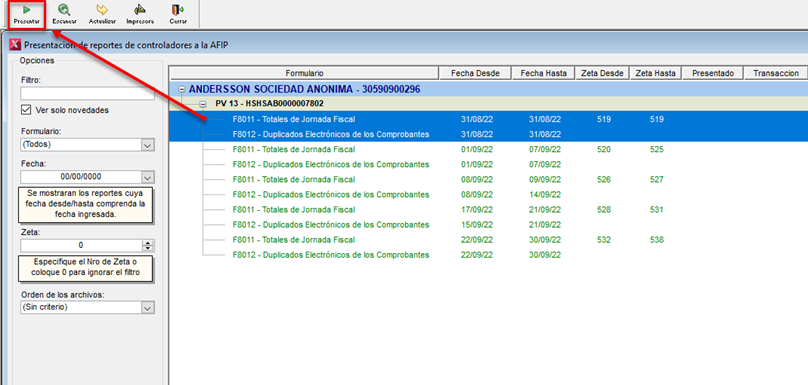
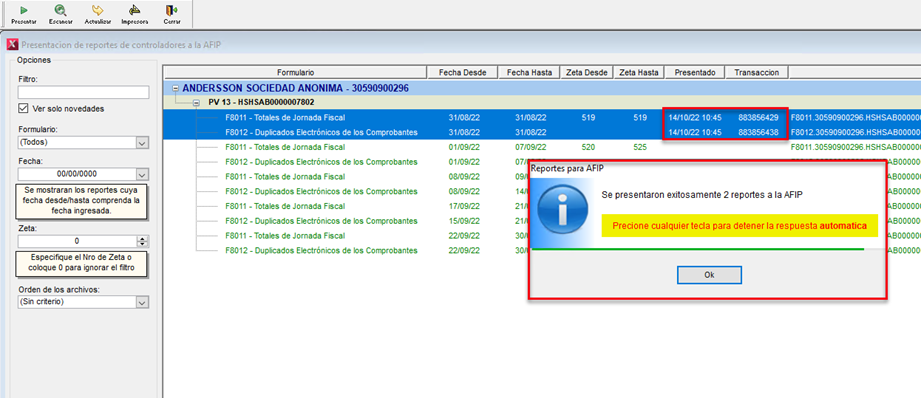
Una vez presentado el sistema informará lo siguiente:
● El archivo pasa a estar en color negro.
● Se inserta la fecha y hora de presentación y el número de transacción.
En caso de presentar dificultades en el proceso, comunicarse con Intelectia
Horarios de atención:
● Lunes a viernes de: 08:00 HS - 18:00 HS.
● Sábados de: 09:00 - 13:00 HS
Teléfono: 0343-4224960.