
Pedido de reposición - Proceso de carga de pedido
Para agregar/abrir un pedido de reposicion vamos a presionar el boton "Agregar"
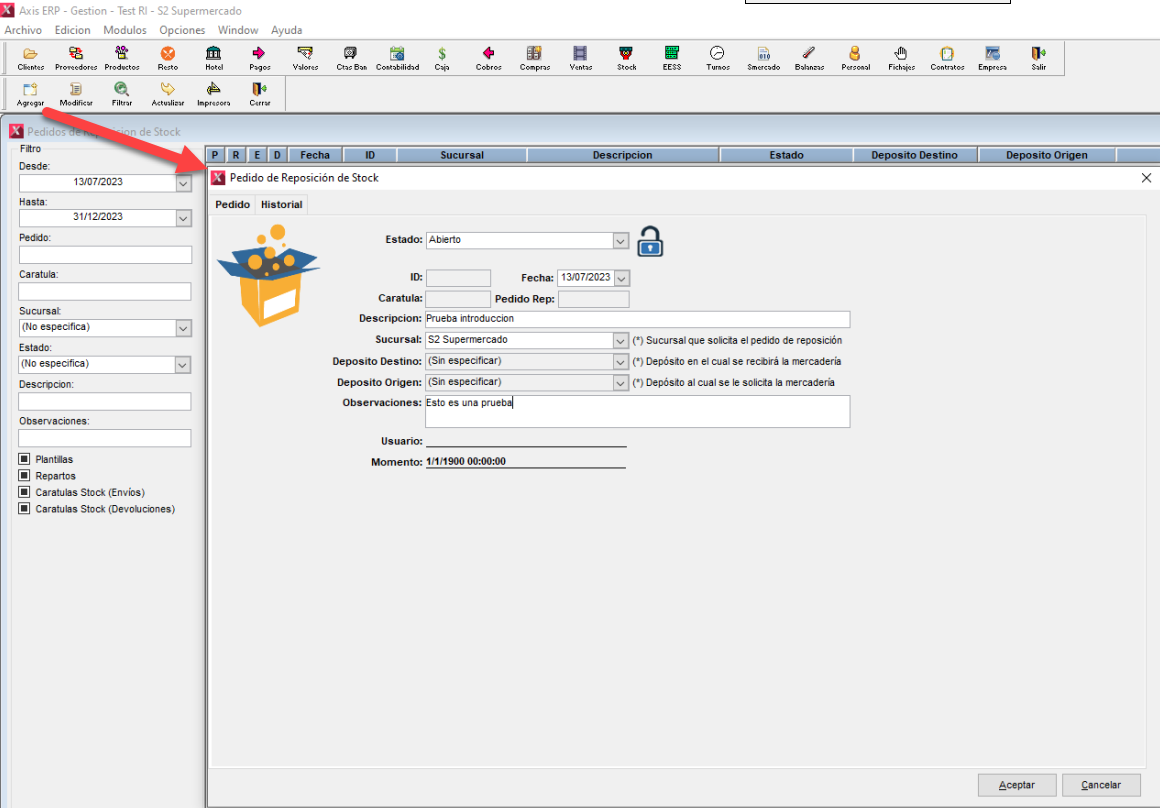
En esta ventana se puede ingresar una descripción del motivo u otro recordatorio sobre el pedido.
La sucursal de origen y destino se seleccionaran automáticamente al grabar los datos
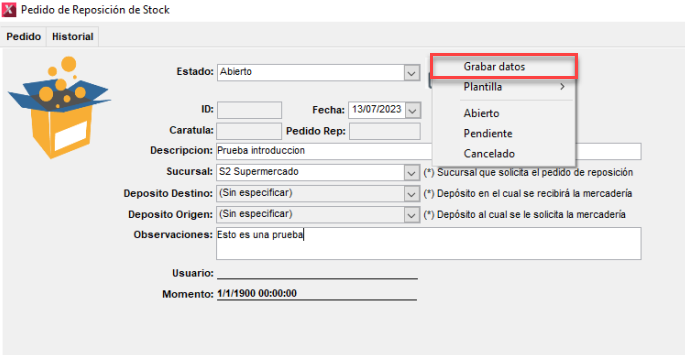
Para dejar grabado este pedido e iniciar la carga, debemos acceder al botón de proceso y seleccionar la opción "Grabar datos"
Agregar items al pedido
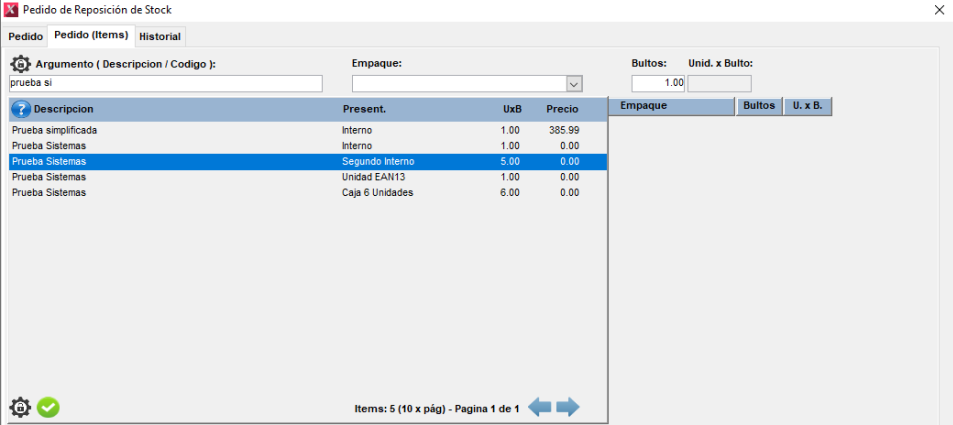
una vez realizado se habilitara una pestaña llamada "Pedido (ítems)" a la cual debemos ir para ingresar los ítems del pedido, para facilitar la carga se utiliza el asistente de búsqueda el cual permite buscar por:
- Descripción: a partir de 3 caracteres
- Codigo interno.
- Codigo de barra.
- Codigo externo.
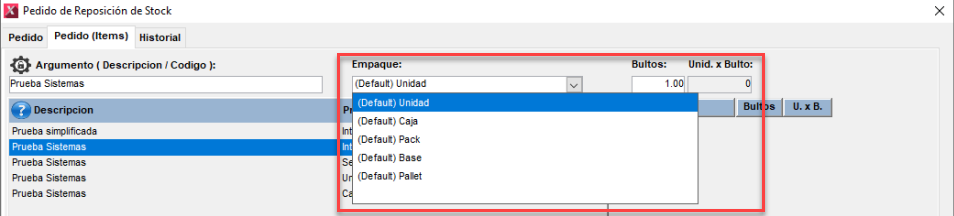
Luego de encontrar el producto debemos seleccionar el empaque default solicitado, la selección de un empaque default se debe a que el empaque deseado podría no estar registrado en el sistema por lo que el encargado de stock realizara la carga al procesar el pedido luego.
Otras opciones de búsqueda
Realizando clic derecho sobre la configuracion del asistente vemos lo siguiente:
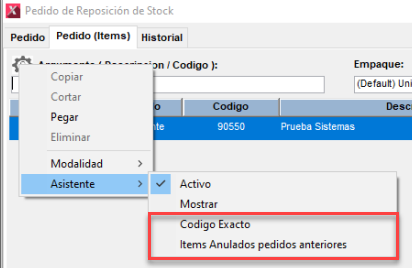
Codigo Exacto: Permite realizar búsqueda de códigos exactos, esta opción es útil al realizar la búsqueda de un codigo menor a 3 caracteres, ejemplo: 1 ,2, 3, 4.
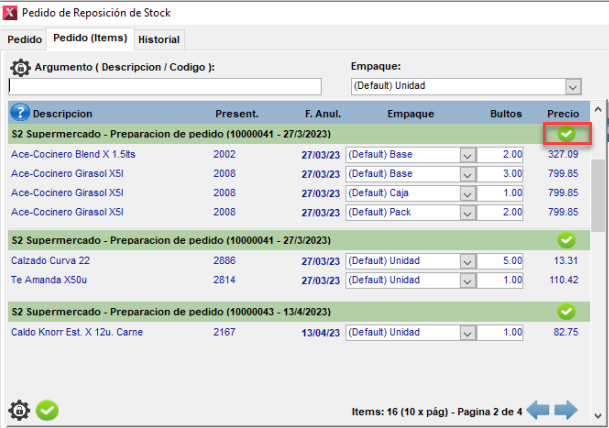
Ítems anulados de pedidos anteriores: Esta opción permite ver los ítems de pedidos anteriores e incluirlos rápidamente en el pedido actual
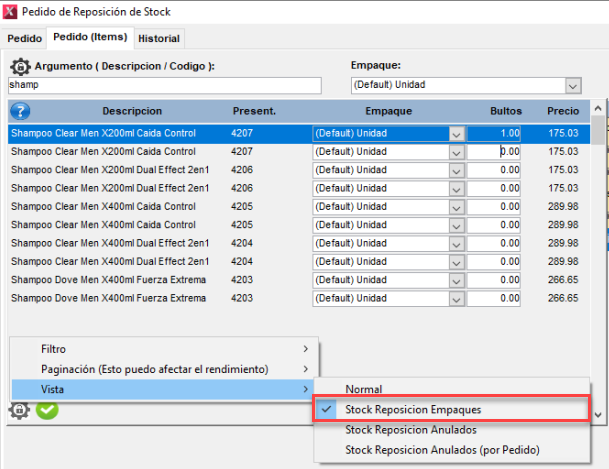
Vista por empaques: Esta vista permite ingresar varios productos a la vez, sirve para filtrar productos que tiene descripciones similares como podrían ser jugos de distinto sabor, productos de limpieza de distintas fragancias, etc.
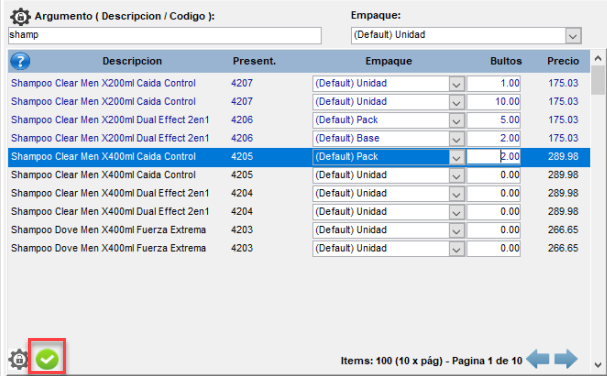
El usuario puede ingresar el empaque y la cantidad de bultos para luego dar clic en el boton verde o realizar la misma accion presionando en conjunto las teclas "Ctrl +"
Análisis de estadísticas de pedidos:
El usuario que realiza la carga del pedido puede acceder rapidamente a las estadisticas de ventas y repocisiones de un producto en particular, para realizar esto se debe realizar clic derecho sobre el producto cargado y seleccionar "Ver estadisticas"
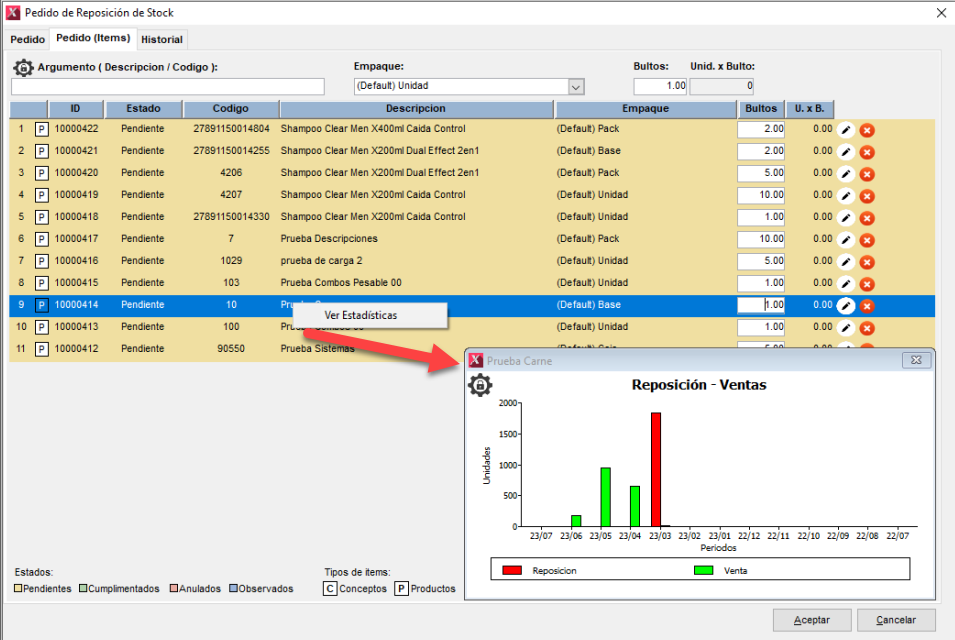
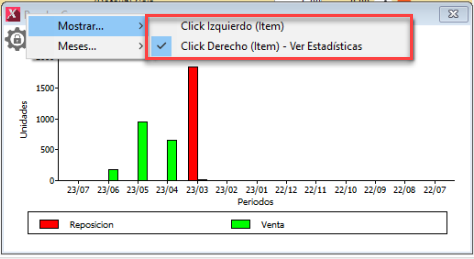
Esta opción se puede cambiar presionando clic izquierdo o derecho en la configuración de la ventana:
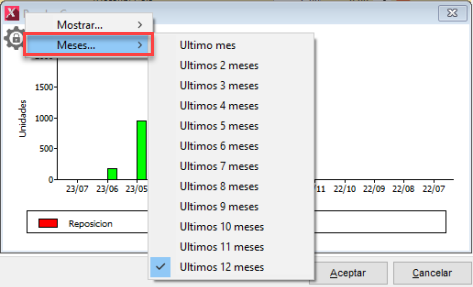
Tambien se puede cambiar la cantidad de meses que muestra el grafico presionando:
Finalización de carga del pedido:
Una vez realizada la carga nos dirigimos a la pestaña principal y presionamos el botón de proceso y damos clic en "Pendiente"
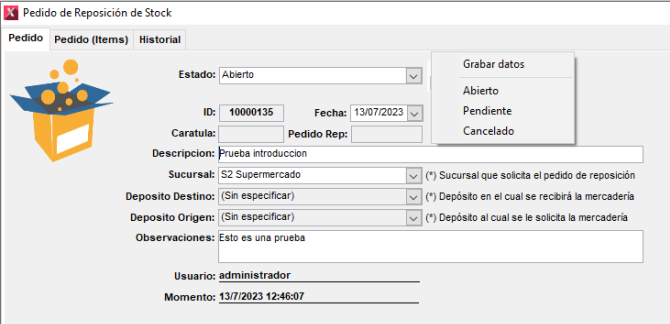
Al cambiar a este estado, no se podrán editar los ítems que fueron cargados y el pedido quedará listo para que la sucursal/depósito correspondiente realice la preparación del mismo.