Limpieza Buzon Outlook/Echange 365
En este documento se muetra la serie de pasos a seguir para realizar la limpieza de un buzon Outlook que se encuentra lleno, al igual que el acceso a dicho buzon luego de la limpieza.
Consideraciones
La terminal del usuario debe tener el espacio suficiente en el disco local para almacenar la totalidad del archivo completo del buzon.
Deteccion
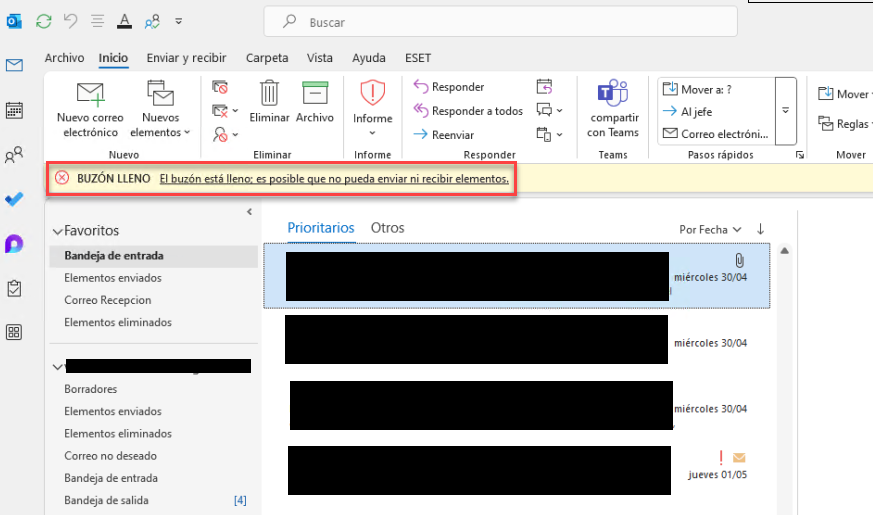
Nuestro buzon de outlook puede crecer hasta el limite que el servidor o la licencia de Outlook lo permitan, al llenarse por completo, Outlook nos informara de la siguiente forma:
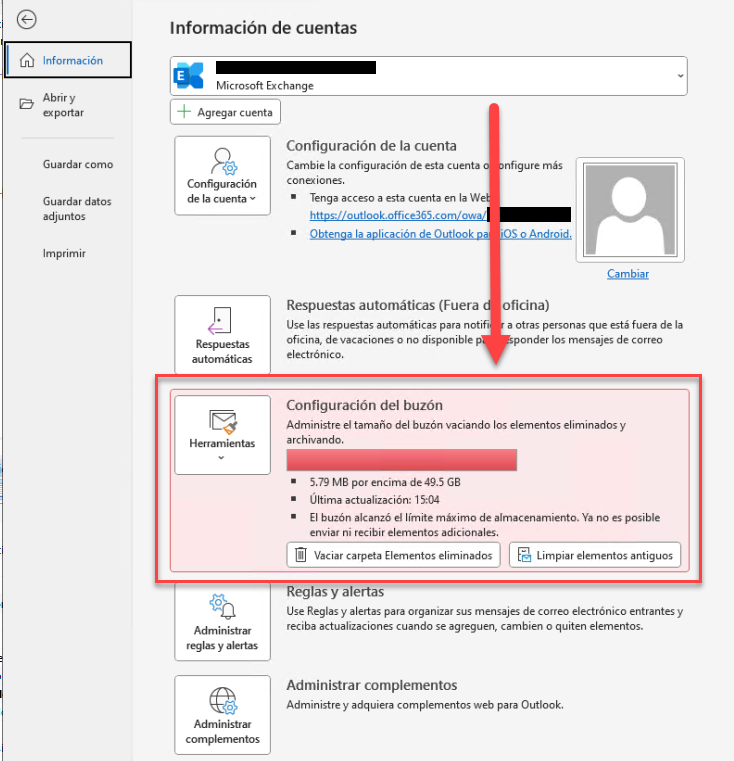
Tambien podemos visualizar esta informacion desde la configuracion de cuenta:
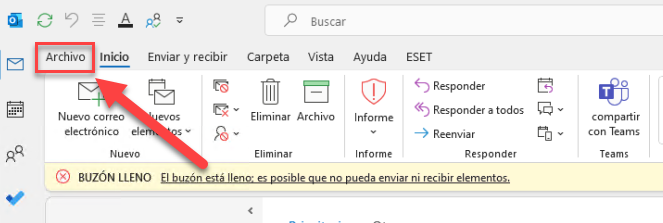
Seleccionamos la cuenta de la cual deseamos visualizar
Antes de comenzar
Antes de comenzar nos debemos asegurar que el archivo local de outlook tiene todo el contenido del buzon, de lo contrario podriamos generar una exportacion incompleta. Para chequear esto nos dirigimos a esta seccion:
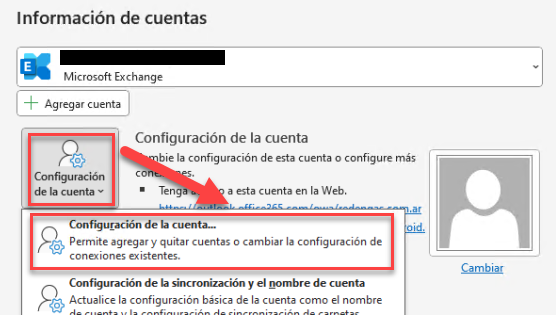
Se abrira la siguiente ventana:
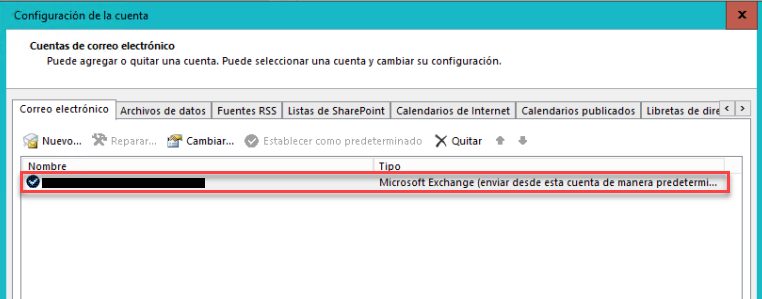
Hacemos doble click sobre la cuenta que deseamos limpiar y se abrira una ventana emergente donde configuramos que periodo de tiempo queremos que outlook descargue del servidor de correo:
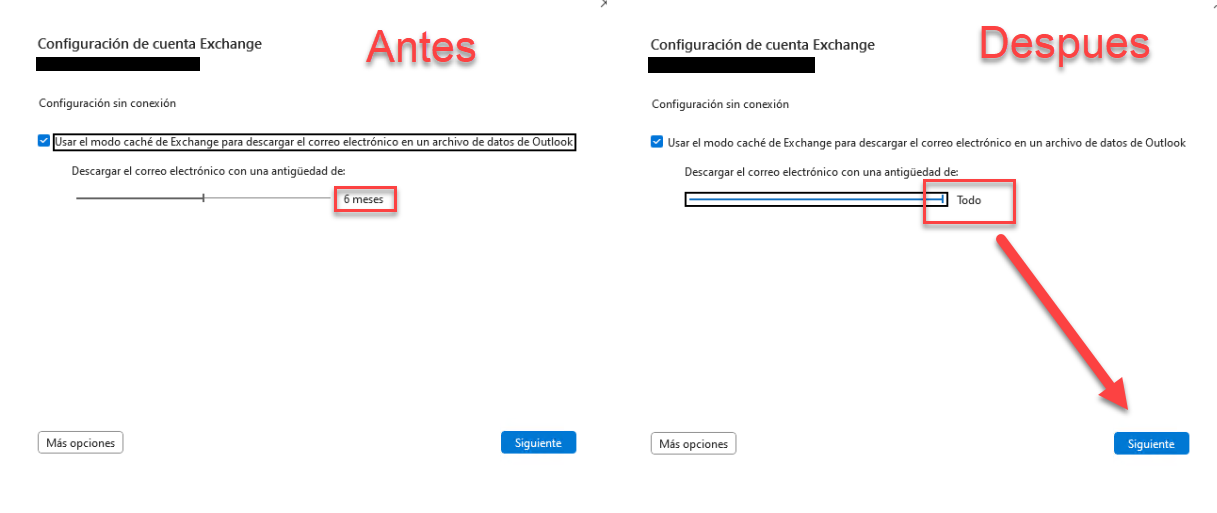
Outlook nos solicitara cerrar y abrir el programa para que la configuracion impacte, al abrir comenzara a descargar el periodo configurado, en este caso todo el contenido. Esta accion puede llevar un tiempo, para asegurarnos de que el contenido ha sido descargado podemos mirar el tamaño del archivo local.
¿Donde esta el archivo local?
Para encontrar el archivo local podemos dirigirnos a la sigueinte ventana:
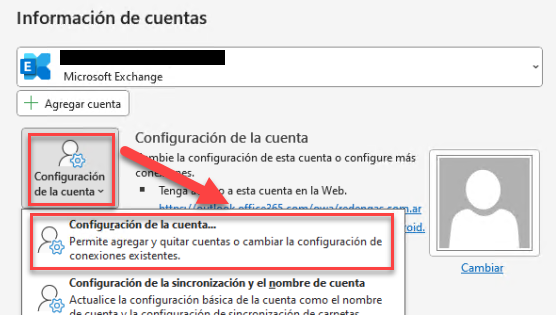
Se abrira una ventana emergente donde debemos elegir la pestaña con el nombre "Archivo de datos"
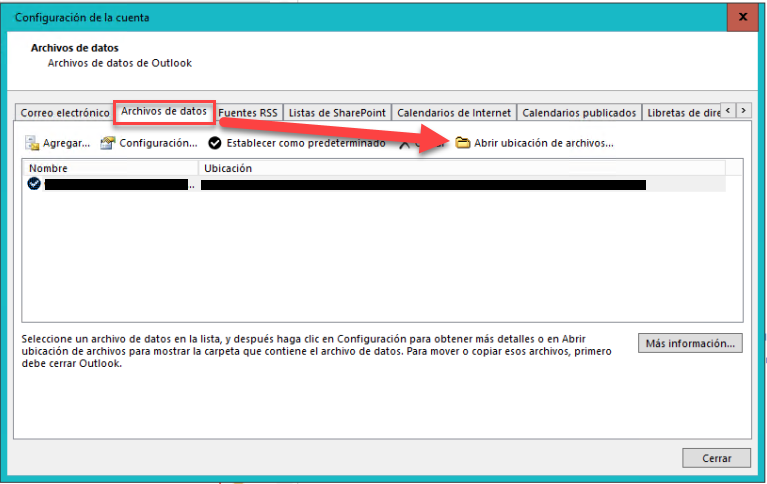
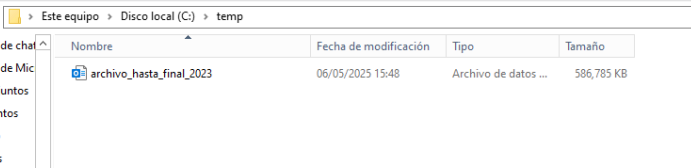
Al seleccionar la opcion señalada se abrira la carpeta donde se encuentra el archivo, para continuar el proceso el tamaño del mismo debe coincidir con el tamaño actual del buzon o aproximarse al mismo:
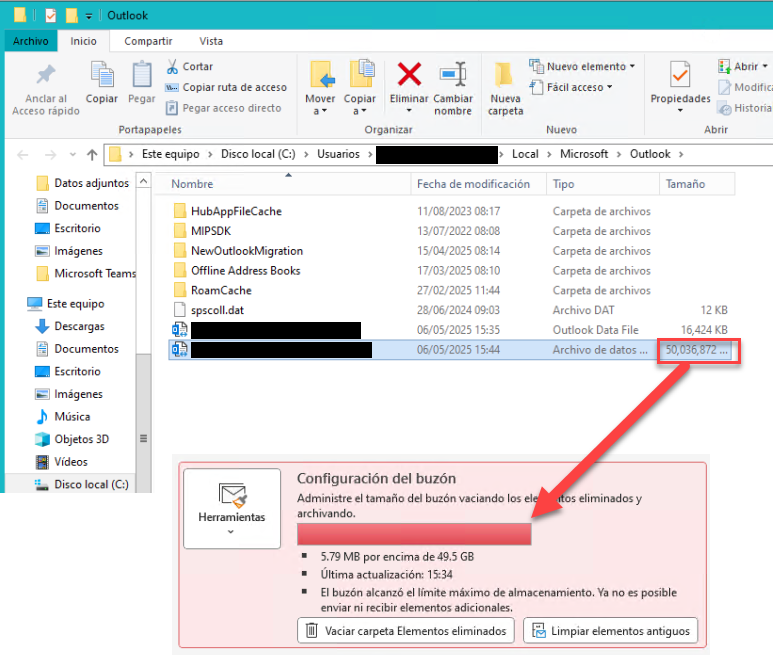
Pasos para realizar limpieza
Los pasos que se realizaran en este proceso generaran una archivo PST el cual es accedido por Outlook a modo de consulta, queda en manos del usuario la tarea de realizar un backup del archivo o no segun su consideracion.
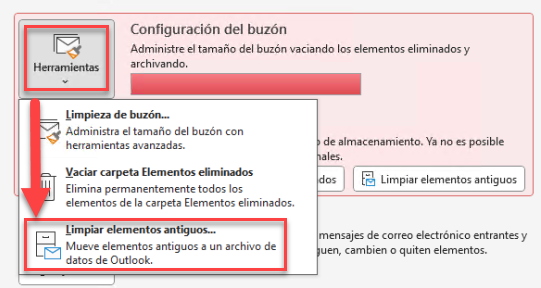
Desde la ventana vista en la imagen anterior presionamos la opcion "Herramientas" y elegimos "Limpiar elementos antiguos"
Se abrira la siguiente ventana:
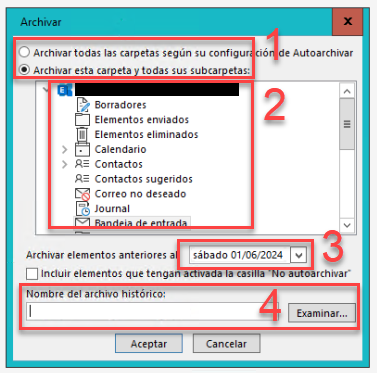
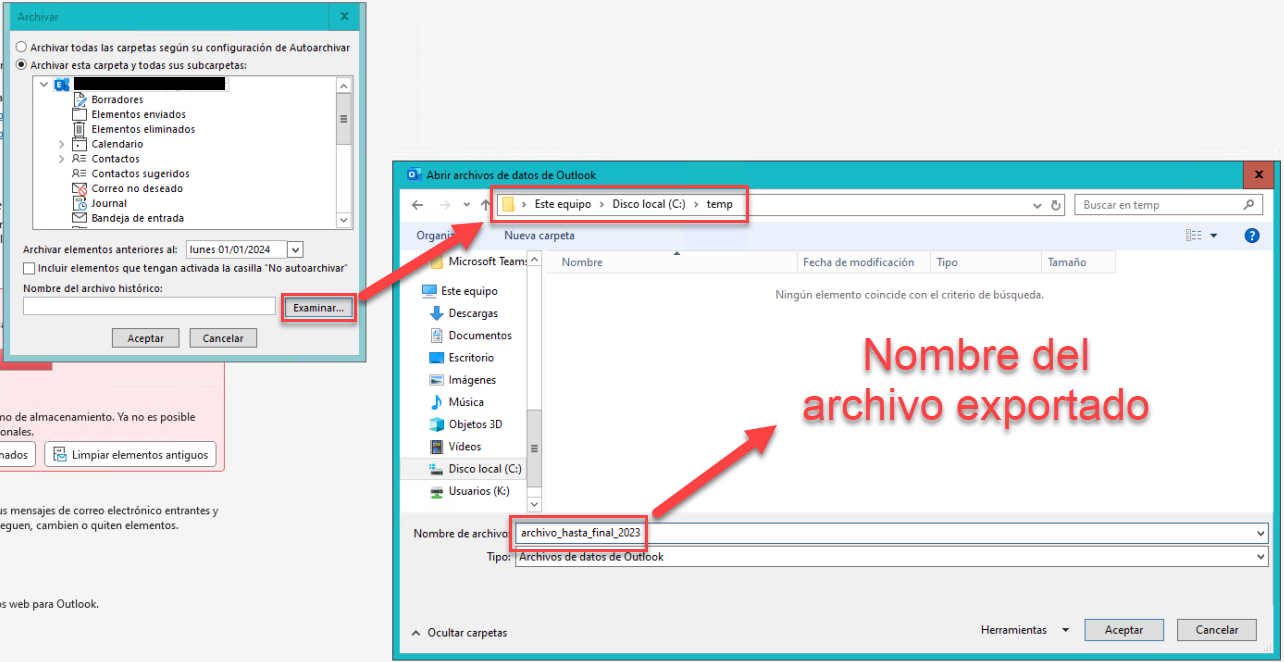
1. Seleccionamos forma de trabajo: Se aconseja elegir "Archivar esta carpeta y todas sus subcarpetas".
2. Seleccionamos la carpeta a exportar de nuestro buzon: Se aconseja elegir la raiz de la cuenta para que se exporte toda la informacion hasta la fecha configurada.
3. Configuramos la fecha de corte: Se aconseja mantener los ultimos dos años o el ultimo año y medio de correo en nuestro buzon.
4. Seleccinamos una ruta para almacenar el archivo exportado: el destino debe tener el espacio suficiente para almacenar la exportacion
Al confirmar el proceso se comenzara a volcar la informacion al nuevo archivo a la vez que se libera espacio de nuestro buzon, este proceso puede llevar mucho tiempo por lo que se recomienda dejar la maquina mientras se ejecuta: