WireGuard VPN
Procedimiento de conexion VPN WireGuard
- Instalacion
- Descargar aplicativo WireGuard
- Instalar.
- Configuracion de Tunel VPN o importar archivo de configuracion
- Importar configuracion desde archivo
- Establecer/activar conexion
1. Instalacion
Para comenzar la instalacion debera descargar el aplicativo de conexion, puede encontrar el mismo en: https://www.wireguard.com/install/ normalmente el cliente utiliza Windows como Sistema Operativo:
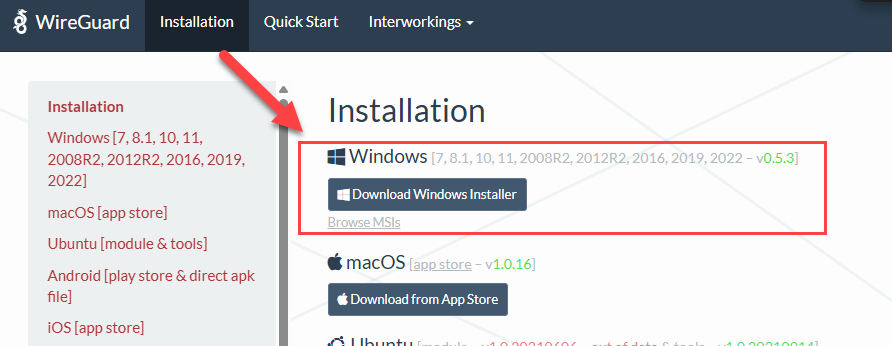
Una vez descargado la instalacion es sencilla:
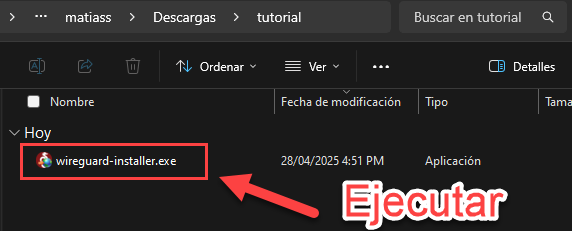
Debera tener permisos de administrador local en el equipo para realizar la instalacion
Una vez instalado se abrira esta ventana del aplicativo
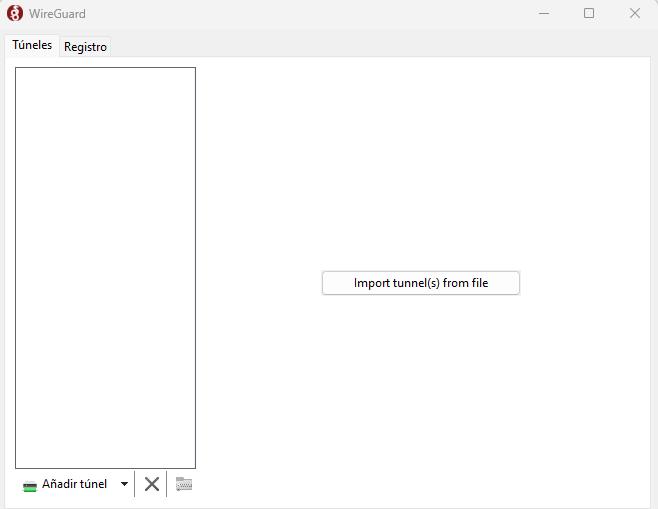
Tambien puede visualizar un icono de acceso rapido en este sector del Sistema Operativo
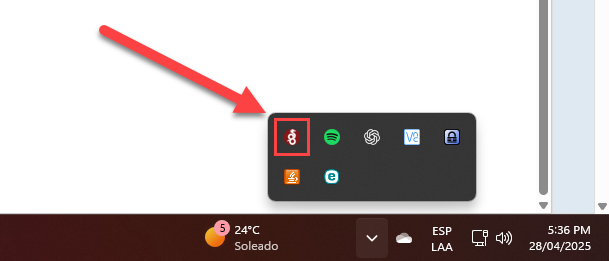
Clic Izquierdo para abrir ventana principal
Clic Derecho para acceder a funciones rapidas
2. Configuracion
La configuracion puede realizarse de forma manual pero para mayor comodidad se facilita un archivo de importacion, para iniciar nos dirigimos a la ventana principal del programa y presionamos el boton "Import tunnel from file"
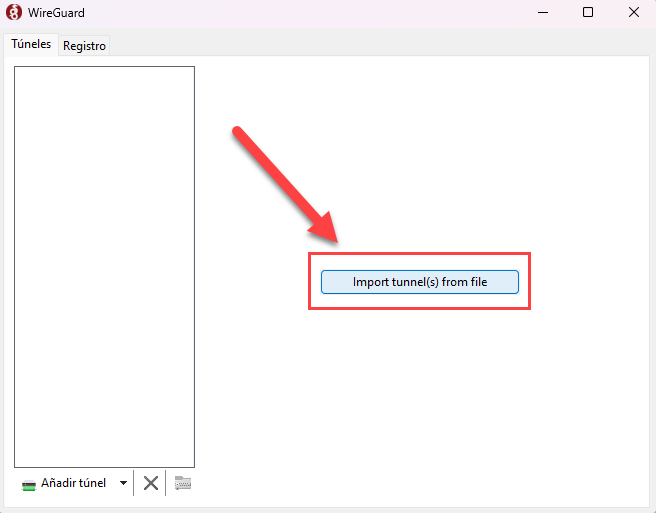
Buscamos el archivo de configuracion:
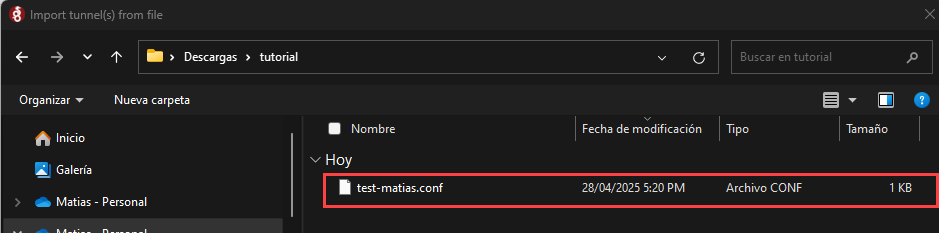
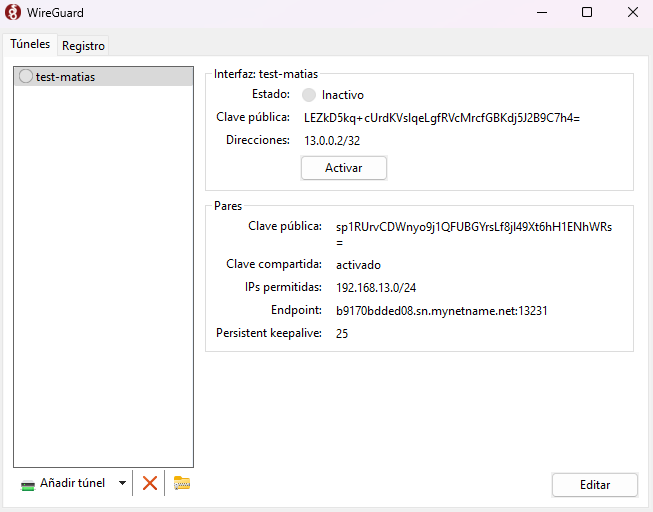
Una vez importado veremos algo como lo siguiente
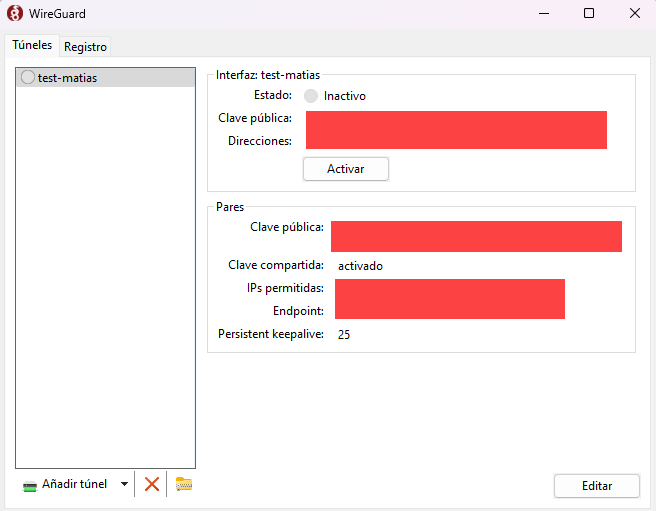
La informacion sensible se encuentra censurada
3. Establecer/Activar conexion
Seleccionamos el tunel a utilizar y presionamos el boton "Activar"
En caso de no haber errores deberia visualizar lo siguiente:
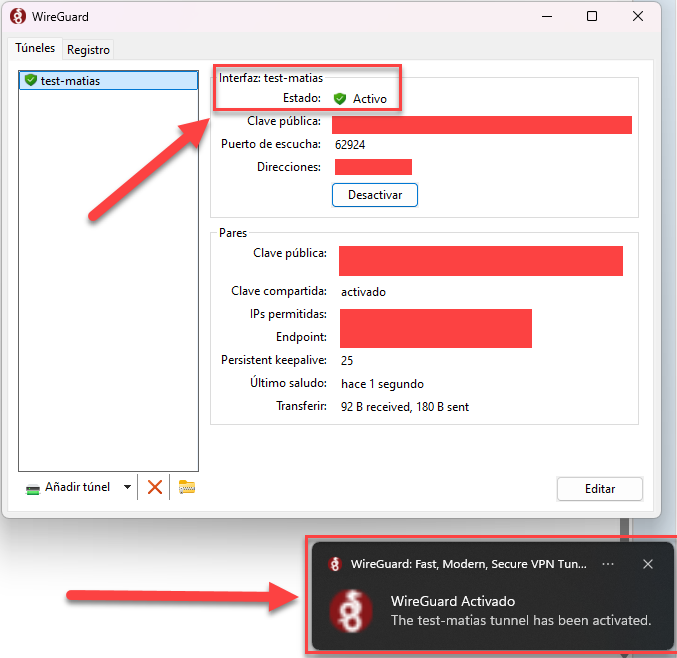
Una vez finalizadas sus tareas puede desconectar el tunel presionando el boton "Desactivar" lo cual es una buena practica.
En caso de errores de conexion o problemas de configuracion contactese con su proveedor.
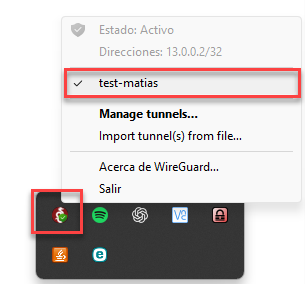
Tambien puede acceder a la conexion y desconexion del tunes vpn desde aqui: